Rechnungen weiterleiten. Daten landen in Excel.
Rechnungen einfach an ein zweites Postfach weiterleiten: Claude liest das PDF, alle Positionen landen strukturiert in Excel, das Original wird im Drive archiviert. 10 Stunden Tipparbeit pro Monat gespart.
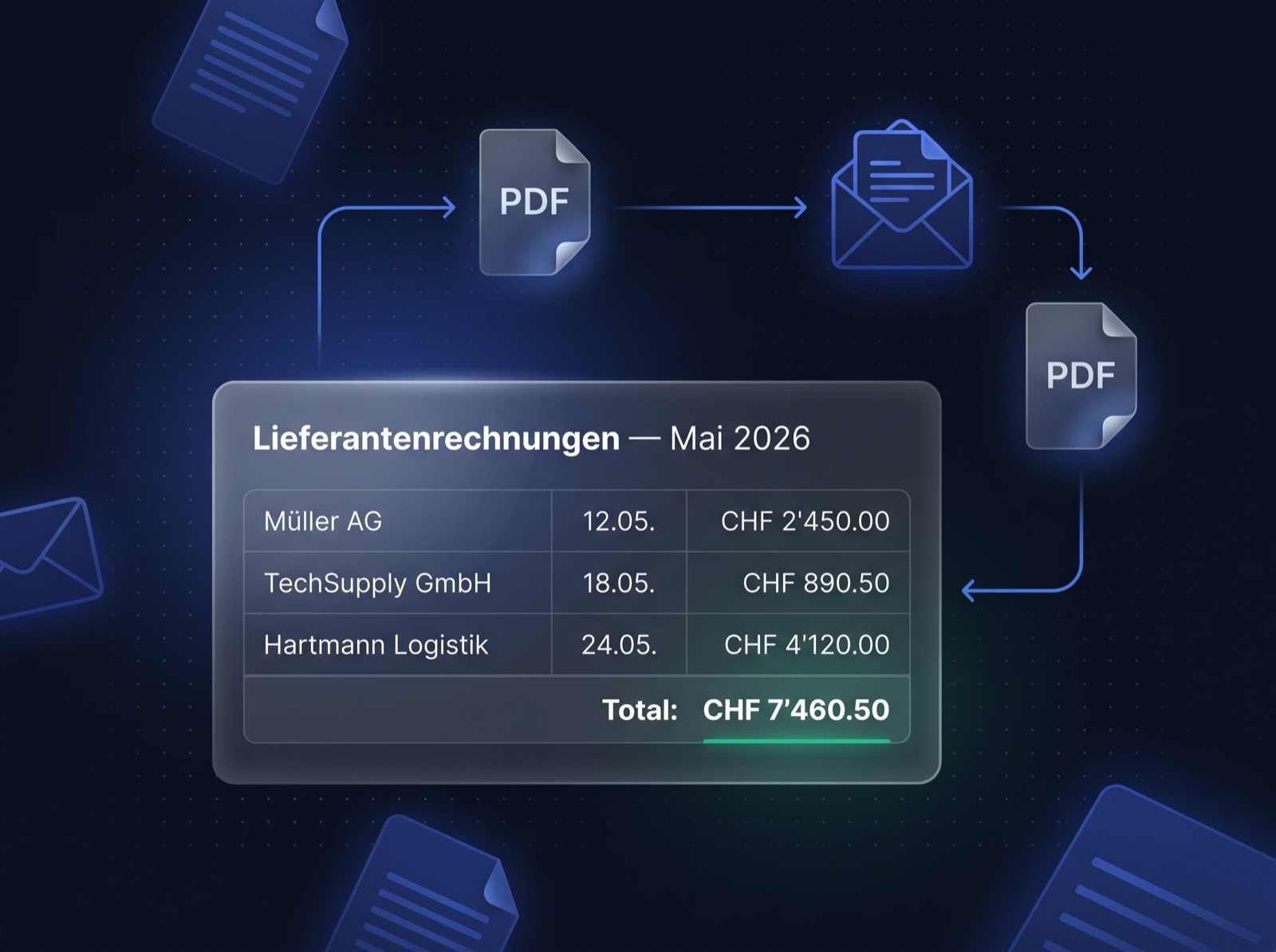
Jede Rechnung wurde von Hand in Excel abgetippt.
Das Backoffice eines Schweizer KMU verbrachte 10 Stunden pro Monat damit, Lieferanten-Rechnungen aus dem Posteingang zu nehmen, die wichtigsten Daten in eine Excel-Liste abzutippen und das PDF auf dem Server abzulegen.
Das war langweilig, fehleranfällig und blockierte eine Mitarbeiterin zwei Stunden pro Woche, die woanders besser eingesetzt gewesen wäre. Ausserdem entstanden regelmässig kleine Tipp-Fehler bei Beträgen und MwSt.-Sätzen.
Eine E-Mail weiterleiten. Den Rest macht Claude.
Wir haben einen n8n-Workflow gebaut, der auf ein dediziertes Postfach hört. Sobald eine Rechnung ankommt, übergibt n8n das PDF direkt an Claude, das den Inhalt strukturiert ausliest.
Claude erkennt zuverlässig Lieferant, Rechnungsnummer, Datum, MwSt.-Sätze und alle Einzelpositionen, auch bei wechselnden Formaten. Die Daten landen automatisch im Excel, das Original wird im richtigen Drive-Ordner archiviert. Die Mitarbeiterin muss nur noch eine E-Mail weiterleiten.
Der Workflow in 6 Schritten
Vom Posteingang bis zum Eintrag im Excel: vollautomatisch, in unter 30 Sekunden.
- 01
Rechnung kommt rein
Lieferanten-Rechnungen landen wie gewohnt im normalen Posteingang.
- 02
Weiterleitung
Der Mitarbeiter leitet die Rechnung an eine dedizierte Mail-Adresse (z.B. rechnungen@firma.ch) weiter. Das ist sein einziger Schritt.
- 03
PDF einlesen
n8n fischt die Mail ab und übergibt das angehängte PDF an Claude. Claude liest das Dokument direkt, ohne OCR-Vorverarbeitung.
- 04
Strukturieren
Claude extrahiert Lieferant, Rechnungsnummer, Datum, Fälligkeit, MwSt. und alle Positionen mit Menge und Preis, und gibt das als sauberes JSON zurück.
- 05
In Excel ablegen
Pro Rechnung wird eine Zeile im zentralen Google Sheet ergänzt: Header-Daten + alle Positionen mit Mehrwertsteuer und Total.
- 06
Original archivieren
Das Original-PDF wandert automatisch in den entsprechenden Lieferanten-Ordner auf Google Drive, sortiert nach Monat.
10 Stunden Tipparbeit weg, und weniger Fehler.

10 Stunden weniger Tipparbeit
Die Mitarbeiterin spart pro Monat einen vollen Arbeitstag und kann diese Zeit in wertvollere Aufgaben investieren.

Weniger Fehler, mehr Konsistenz
Claude tippt sich nicht. Beträge, MwSt. und Positionen sind durchgängig korrekt erfasst, mit dem Original-PDF jederzeit nachprüfbar.

Sauber archiviert und auffindbar
Jedes Original-PDF landet im richtigen Lieferanten-Ordner auf Drive, sortiert nach Monat. Buchhaltungs-Prüfungen werden plötzlich einfach.
Welche Tipparbeit kostet Sie jeden Monat Stunden?
Lassen Sie uns in einem 30-Minuten-Erstgespräch klären, ob ein ähnlicher Workflow bei Ihnen funktioniert.